Letras bonitas para WhatsApp
nombres, estados y mensajes
Las letras bonitas para WhatsApp son letras con estilo — cursivas, en negrita, con burbujas — que se copian y se pegan en tu nombre, en tus estados y en tus mensajes. WhatsApp no tiene fuentes propias, así que en esta guía verás cómo ponerlas paso a paso, qué estilos se leen mejor y qué errores evitar para que se vean bien en cualquier móvil.
¿Quieres probarlas ya? Usa el generador de letras cursivas, la herramienta de letras bonitas y el conversor de letras cursivas.
Las letras se convierten con caracteres Unicode, por eso funcionan en casi todas las apps y redes sociales. Las letras con acento, la ñ y los signos se mantienen tal cual.
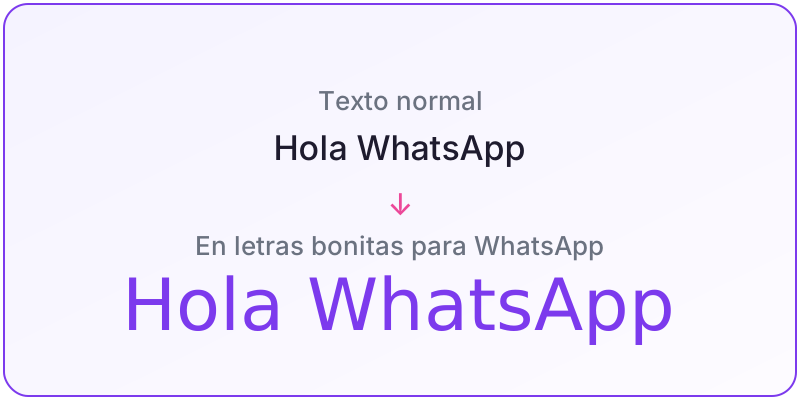
¿Qué son las letras bonitas para WhatsApp?
Las letras bonitas para WhatsApp son letras normales convertidas a caracteres Unicode con otra forma: cursiva, negrita, gótica, con burbujas o ancha. WhatsApp no tiene un botón para cambiar la fuente del texto, así que la única manera de poner letras con estilo es copiarlas ya convertidas y pegarlas donde quieras: en tu nombre, en tu estado, en el nombre de un grupo o en un mensaje.
Lo importante es entender que no es una fuente instalada ni una app que modifica WhatsApp: es texto normal con otra forma. Por eso funciona en cualquier móvil, no necesita permisos raros y no se borra al cambiar de teléfono, porque el texto viaja con tu cuenta. Si quieres saber cómo funciona este truco en general, lee la guía de qué es la letra cursiva; y si lo que buscas es copiar y pegar sin complicaciones, la guía de letras para copiar y pegar lo explica paso a paso.
WhatsApp sí tiene cuatro formatos propios — negrita, cursiva, tachado y monoespaciada — que se activan con asteriscos, guiones bajos y tildes. Pero son solo cuatro, y solo funcionan dentro de los mensajes, no en tu nombre ni en tu estado. Las letras bonitas del generador cubren justo ese hueco: hay 30 estilos distintos, y se pueden usar en todos los sitios donde WhatsApp deja escribir texto.
¿Cómo pongo letras bonitas en WhatsApp?
Es un proceso de tres pasos, y tarda menos de un minuto:
- Escribe tu texto en el generador de esta página. Puede ser tu nombre, una frase para tu estado o un mensaje entero. No escribas textos largos: en WhatsApp, las letras bonitas funcionan mejor en frases cortas.
- Elige el estilo y toca «Copiar». Prueba dos o tres estilos antes de decidir: la cursiva clásica para algo elegante, la negrita para algo que se lea bien en pequeño, las burbujas para algo divertido. Si no sabes cuál elegir, la herramienta de letras bonitas mezcla estilos por ti.
- Abre WhatsApp y pega el texto donde quieras. Mantén pulsado el campo y toca «Pegar». En tu nombre: Ajustes → tu foto → Nombre. En tu estado: Novedades → tu estado → texto. En un mensaje: directamente en el cuadro de escritura.
Si quieres convertir un texto largo o varias frases a la vez, usa el conversor de letras cursivas, que acepta varias líneas; y si quieres añadir símbolos alrededor del texto, el decorador de símbolos aesthetic pone marcos y adornos.
¿Qué estilos quedan mejor en WhatsApp?
No todos los estilos se leen igual de bien en WhatsApp, porque los mensajes se leen rápido y en una pantalla pequeña. Estos son los que mejor funcionan:
- Cursiva clásica: la más elegante y la más segura. Se lee bien en nombres, estados y mensajes cortos, y casi nunca falla en ningún móvil.
- Negrita (cursiva negrita o negrita serif): la mejor para nombres, porque se distingue en la lista de chats y se lee bien en tamaño pequeño.
- Burbujas: divertida y muy visible. Queda muy bien en estados y en mensajes de cumpleaños, pero no la uses en textos largos: cansa la vista.
- Ancha: llena la pantalla y se ve moderna. Buena para una palabra o una frase corta, como un saludo o un nombre de grupo.
- Gótica: llamativa y con carácter, pero solo para adornos cortos. En un mensaje largo se lee mal, así que resérvala para un nombre o una palabra.
Para comparar todos los estilos a la vez, escribe tu texto en el generador de arriba y míralos uno a uno. La guía de letras diferentes explica todos los tipos de letra con ejemplos, y si usas Instagram además de WhatsApp, la herramienta de letras para Instagram está pensada para bios y nombres de perfil.
¿Cómo uso las letras bonitas en mi nombre de WhatsApp?
El nombre de WhatsApp solo admite 25 caracteres, así que hay que ser breve. Escribe tu nombre — o un apodo corto — en el generador, elige un estilo que se lea bien en pequeño (cursiva negrita o negrita serif funcionan muy bien) y cópialo. Después ve a Ajustes, toca tu foto de perfil, toca tu nombre actual y pega el nuevo.
Dos avisos importantes. Primero: las letras con estilo ocupan más espacio que las normales, así que un nombre que en letra normal cabe en 25 caracteres puede no caber con un estilo decorado. Si WhatsApp no te deja guardarlo, prueba con un nombre más corto o con un estilo más sencillo. Segundo: piensa en quién te tiene que encontrar. Si tu nombre es solo un apodo en cursiva, tus contactos nuevos tardarán más en reconocerte; mucha gente pone su nombre normal y deja las letras bonitas para el estado.
Si tu nombre tiene acentos, no pasa nada: la ñ y las vocales con tilde se mantienen tal cual al convertirlas. Y si quieres un apodo para jugar, la herramienta de letras para Free Fire genera nicks con los mismos estilos, con un límite parecido (12 caracteres).
¿Cómo uso las letras bonitas en estados y mensajes?
En los estados de texto, el límite es de 139 caracteres, así que caben frases cortas, saludos y citas. Escribe la frase en el generador, elige el estilo y pégala en tu estado. Las burbujas y la cursiva son las que mejor quedan en un estado, porque se ven desde la vista previa sin abrirlo. Evita los estilos con muchos adornos (glitch, tachado) en un estado: en pequeño no se leen y parecen un error.
En los mensajes, las letras bonitas sirven para destacar una frase: un «Feliz cumpleaños», un «Buenos días» o el título de un mensaje largo. No escribas el mensaje entero en un estilo decorado: un párrafo en gótica o en burbujas cansa la vista y mucha gente no lo termina de leer. La regla es sencilla: una frase con estilo, el resto en letra normal.
En los nombres de grupo, las letras bonitas funcionan igual que en tu nombre: pega el texto al crear el grupo o al editar su nombre. Un grupo con el nombre en negrita o en cursiva se distingue en la lista de chats. Eso sí: si el grupo es de trabajo o de familia, mejor un estilo sobrio; la gótica y el glitch no pegan en un grupo serio.
¿Qué errores debo evitar con las letras bonitas en WhatsApp?
- Textos demasiado largos: un mensaje entero en letras decoradas no se lee. Reserva el estilo para una frase corta y deja el resto en letra normal.
- Mezclar estilos en la misma frase: una palabra en cursiva y la siguiente en gótica no combinan. Elige un estilo por texto y mantenlo hasta el final.
- Usar estilos raros en tu nombre: si nadie puede leerte o encontrarte, el estilo te estorba. En el nombre, mejor cursiva o negrita; los estilos raros, para estados.
- No comprobarlo en otro móvil: en algunos móviles antiguos un estilo muy raro se ve como un cuadro vacío. Antes de publicar, míralo en otro móvil o pídele a alguien que te confirme que se ve bien.
- Copiar sin fijarse en el límite: el nombre solo admite 25 caracteres y el estado 139. Si el texto no cabe, acórtalo o cambia a un estilo más sencillo, no lo fuerces.
Un error común
Pensar que WhatsApp tiene fuentes escondidas y que hay que activarlas con un truco. No es así: WhatsApp no tiene fuentes propias más allá de sus cuatro formatos (*negrita*, _cursiva_, ~tachado~ y monoespaciada), y no hay ningún ajuste que desbloquee más. Las letras bonitas no salen de WhatsApp: salen del generador, que convierte tu texto en caracteres Unicode con otra forma. Por eso el truco funciona también en Instagram, TikTok o Facebook — el texto ya viene convertido, y cualquier app lo muestra igual. Si quieres practicar la cursiva a mano en vez de copiarla, la guía de cómo escribir en cursiva explica los pasos; y si te gustan los tatuajes con letras, la guía de letras para tatuajes explica qué estilos envejecen mejor.
Actualizado el 11 de noviembre de 2026.
Fuente: Wikipedia — WhatsApp.